几个文件夹,同时开着
几个工作区一起挂着,切到另一篇之前自动存好,不用记得按保存。
本地 Markdown 写作 App。稿子是你电脑里普通的 .md 文件,写完关掉,它还在原处。
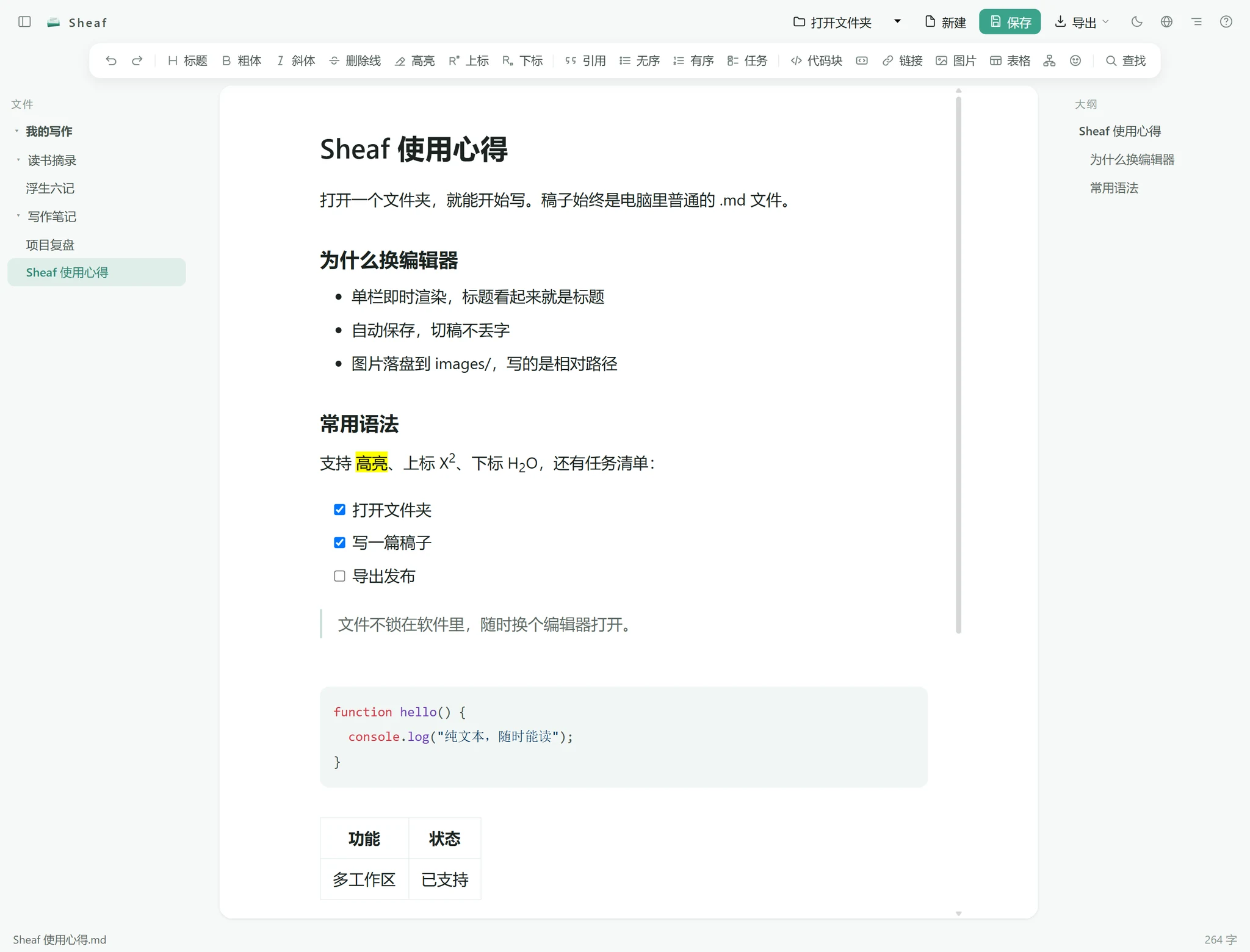
Sheaf 直接读写你选的那个文件夹。没有数据库,没有专有格式,也不会往里塞索引文件。
正文里的图写成 ./images/封面.png 这样的相对路径——整个文件夹搬到别的电脑、丢进网盘、换个编辑器打开,图都还在。
几个工作区一起挂着,切到另一篇之前自动存好,不用记得按保存。
标题、列表、表格直接在正文里成形。点加粗、斜体,当场就变成最终的样子,不用在源码和预览之间来回看。
拖进来就存进 images/,正文里写的是相对路径,不是塞一整串编码。图太小看不清,点开能铺满整个窗口看。
Ctrl+F 找这一篇,Ctrl+Shift+F 找遍所有打开的文件夹。右边的大纲一直在,长文不迷路。
AI 工具或别的编辑器改了同一个文件,正开着的这篇自己就更新,还停在你原来读的地方。自动保存不会盖掉外面的改动——两份内容不一样时并排摆出来,你选留哪一份。
停笔两秒自动写回磁盘。删错了进回收站,紧接着按 Ctrl+Z 就撤回来。
装完打开是这样三步,不用配置,不用注册。
随便选一个装着 .md 的文件夹,左边立刻列出里面的稿子。不用导入、不用转换。
像写普通文档一样敲字,格式当场成形。图片直接拖进来,自动存到稿子旁边。
停笔两秒就写回磁盘,不用按保存。下次打开,上次的文件夹和那一篇自动回来。
macOS · 还没有
不收费。MIT 协议,商用也不用另外申请。没有账号、没有订阅、没有内购。
就在你选的那个文件夹里,是普通 .md 文件。不上传、不联网,断网照样能用。哪天不用 Sheaf 了,任何编辑器都打得开;图片写的是相对路径,整个文件夹搬走也不断。
不会。AI 工具或别的编辑器一存盘,Sheaf 里正开着的这篇就跟着更新,还停在你原来读的地方;外面新建的稿子也会自己出现在左栏。Sheaf 这边的自动保存不会盖掉外面的改动——两份内容分叉时会并排摆出来,你选留哪一份。
能。原样导出 .md、导出成 .html 网页,或者直接走系统打印存成 PDF。三种都不改你的原文。
还没有,目前只有 Windows 安装包。macOS 和 Linux 都在路线图上,但不给具体日期。